수업 순서대로 한곳에
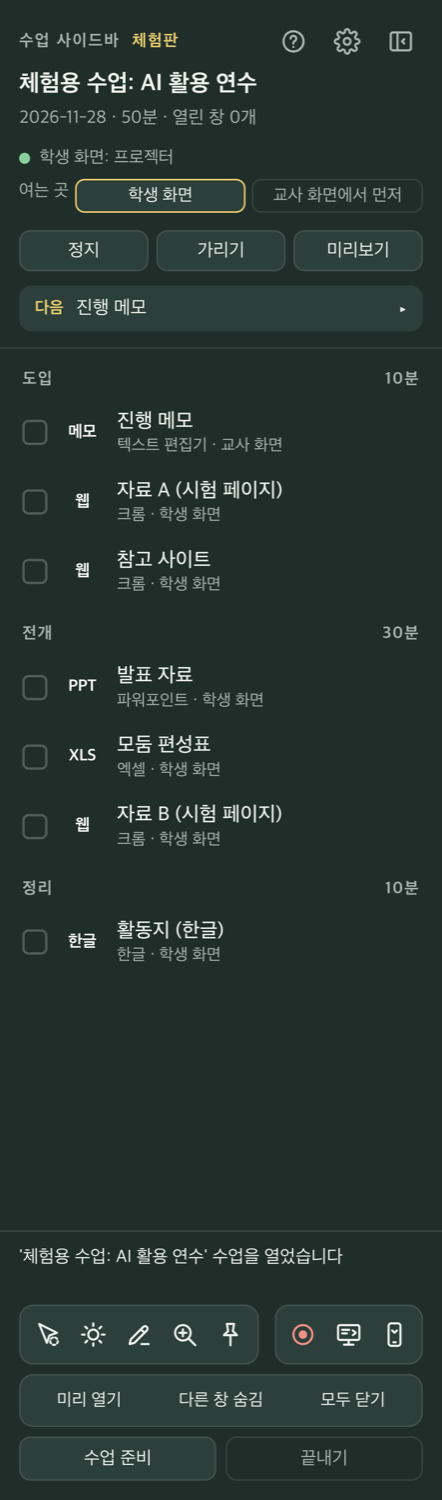
수업 하나가 폴더 하나. 파일을 끌어다 놓고 도입 · 전개 · 정리로 나눠 두면, 수업 중에는 위에서부터 누르기만 하면 됩니다.
 수업 사이드바
한글 · 파워포인트 · PDF · 웹사이트 · 유튜브를 수업 순서대로 모아 두고, 화면 왼쪽 사이드바에서 누르기만 하면 열고 · 학생 화면에 띄우고 · 닫습니다. 판서 펜 · 확대 · 녹화 · 휴대폰 리모컨까지, 선생님이 만든 무료 프로그램입니다.
설치 없이 쓰는 윈도우 파일 · 모든 버전 · 최신 버전을 확인하는 중…
사용법 영상을 준비하고 있습니다.
수업 하나가 폴더 하나. 파일을 끌어다 놓고 도입 · 전개 · 정리로 나눠 두면, 수업 중에는 위에서부터 누르기만 하면 됩니다.
모니터 두 대(교사 화면 + 프로젝터)를 기본으로 생각했습니다. 자료를 누르면 열고, 이미 열려 있으면 앞으로 가져와 학생 화면에 띄웁니다.
정지(지금 장면으로 멈춤) · 가리기('잠시 후 계속합니다') · 미리보기(사이드바에서 학생 화면을 작게)로, 창을 정리하는 모습을 보이지 않을 수 있습니다.
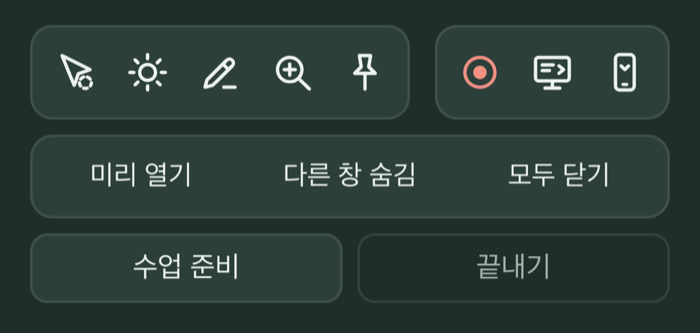
포인터 강조(누르면 물결) · 스포트라이트 · 판서 펜 · 확대 · 캡처 핀. 파워포인트 슬라이드 쇼 위에서도 됩니다.
학생 화면을 녹화하고, 띄운 자료가 바뀐 시각을 목차로 남깁니다. 1시간마다 나눠 저장하고, 갑자기 꺼져도 다음에 켤 때 살립니다.
같은 와이파이의 휴대폰으로 QR만 찍으면 다음 · 이전 · 가리기. 교사 화면에는 진행 메모와 구간 시계를 크게.
.dmg를 엽니다.새 버전이 나오면 사이드바 위에 업데이트가 뜹니다. 누르면 받아서 바꿔 깔고 다시 켭니다 (0.3.2부터).
_1부 · _2부로 나눠 저장합니다. 학생 얼굴 · 목소리 · 이름이 담길 수 있으니 공유 전에 꼭 확인하세요.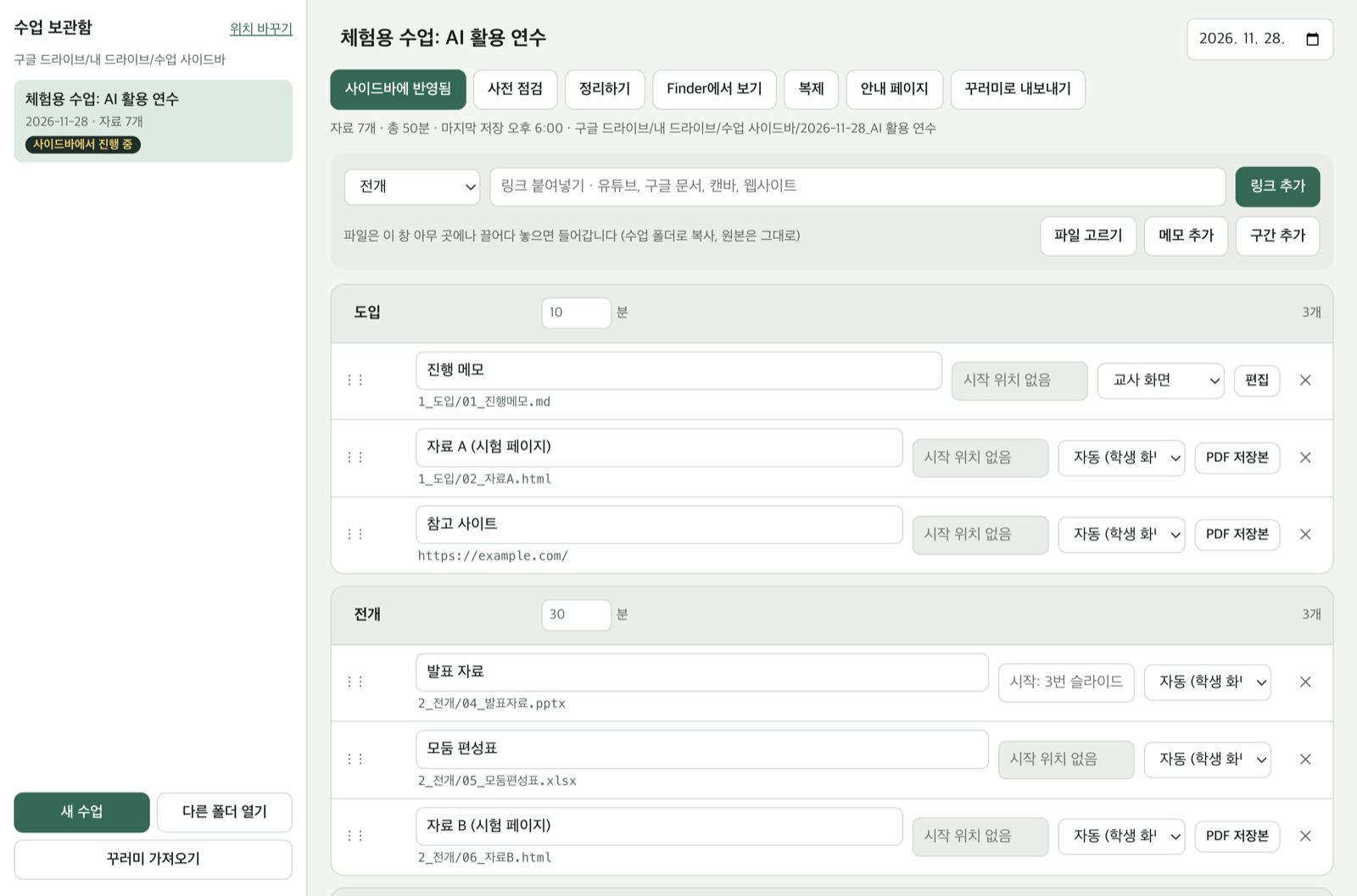
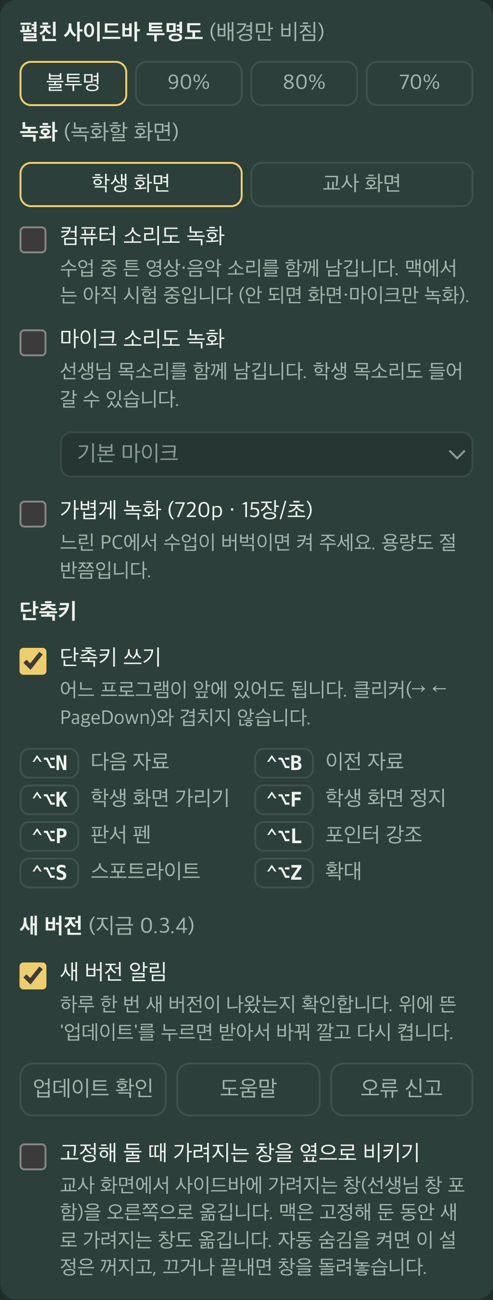
| 하는 일 | 맥 | 윈도우 |
|---|---|---|
| 다음 자료 | ⌃⌥N | Ctrl+Alt+N |
| 이전 자료 | ⌃⌥B | Ctrl+Alt+B |
| 학생 화면 가리기 | ⌃⌥K | Ctrl+Alt+K |
| 학생 화면 정지 | ⌃⌥F | Ctrl+Alt+F |
| 판서 펜 | ⌃⌥P | Ctrl+Alt+P |
| 포인터 강조 | ⌃⌥L | Ctrl+Alt+L |
| 스포트라이트 | ⌃⌥S | Ctrl+Alt+S |
| 확대 (마우스가 있는 화면) | ⌃⌥Z | Ctrl+Alt+Z |
클리커(→ ← PageDown PageUp)와 겹치지 않습니다.
휴대폰 브라우저에 주변 기기(로컬 네트워크) 권한이 없으면 같은 와이파이의 PC에도 들어가지 못합니다.
PC의 와이파이가 바뀌어 주소가 달라졌는데 예전 QR을 찍은 경우입니다. 사이드바에 새로 뜬 QR을 다시 찍어 주세요.
시스템 설정 → 개인정보 보호 및 보안 → 손쉬운 사용에서 '수업 사이드바'가 켜져 있는지 보세요. 켜져 있는데도 안 되면 껐다 다시 켜고, 사이드바도 다시 켭니다.
시스템 설정 → 개인정보 보호 및 보안 → 화면 및 시스템 오디오 기록에서 '수업 사이드바'를 켜고 사이드바를 다시 켭니다. 화면이 잠겨 있는 동안에는 화면을 찍을 수 없습니다.
사이드바 안내에 '정리하기'가 보이면 눌러 주세요 (지난번에 꺼지지 않은 조각 정리). 맥은 설치 파일(.dmg) 창에서 바로 켜지 말고 응용 프로그램 폴더에서 켜 주세요.
여기에 없는 문제는 오류 신고로 알려 주세요. 프로그램 안의 도움말(사이드바 위 ?)에도 같은 안내가 있습니다.